

جایگزینی ONU (واحد شبکه نوری) در خانه در درجه اول مستلزم اطمینان از اتصال فیبر مناسب و ثبت / احراز هویت موفق دستگاه است. این فرآیند چندان دشوار نیست و می توان با دنبال کردن مراحل زیر تکمیل شود. لطفاً با تمام اجزای فیبر به آرامی در سراسر:
1. سازگاری جدید ONU را با ISP خود تأیید کنید
ONU ها توسط اپراتورها سفارشی می شوند، بنابراین مطمئن شوید که ONU جدید از نوع PON پهنای باند شما پشتیبانی می کند (انواع رایج شامل EPON و GPON). می توانید برچسب پایین ONU قدیمی را بررسی کنید یا با خدمات مشتری ISP خود مشورت کنید.
2. ثبت اطلاعات کلیدی
به کد LOID (کد اصلی برای ثبت/احراز هویت ONU که گاهی کد احراز هویت SN نامیده میشود) از پایین ONU قدیمی توجه داشته باشید-برای مرجع از آن عکس بگیرید.
همچنین پهنای باند خود را ضبط کنیدحساب اینترنتی و رمز عبور(برای شماره گیری PPPoE- بالا استفاده می شود). در صورت فراموشی، با ISP خود تماس بگیرید تا آنها را بازنشانی کنید.
3. ONU قدیمی را خاموش و جدا کنید
سوئیچ برق ONU قدیمی را خاموش کنید، سپس کابل برق، کابل اترنت (که به روتر یا رایانه خود متصل می شود) و کابل فیبر نوری (کابل نازک با کانکتور آبی/سبز) را جدا کنید.
در صورت وجود، از یک پیچ گوشتی برای برداشتن براکت نصب ONU قدیمی استفاده کنید و دستگاه قدیمی را کنار بگذارید.
4. ONU جدید و اتصال سخت افزار را نصب کنید
ONU جدید را در محل اصلی (یا یک نقطه مناسب) ایمن کنید، از نور مستقیم خورشید و محیط های مرطوب اجتناب کنید.
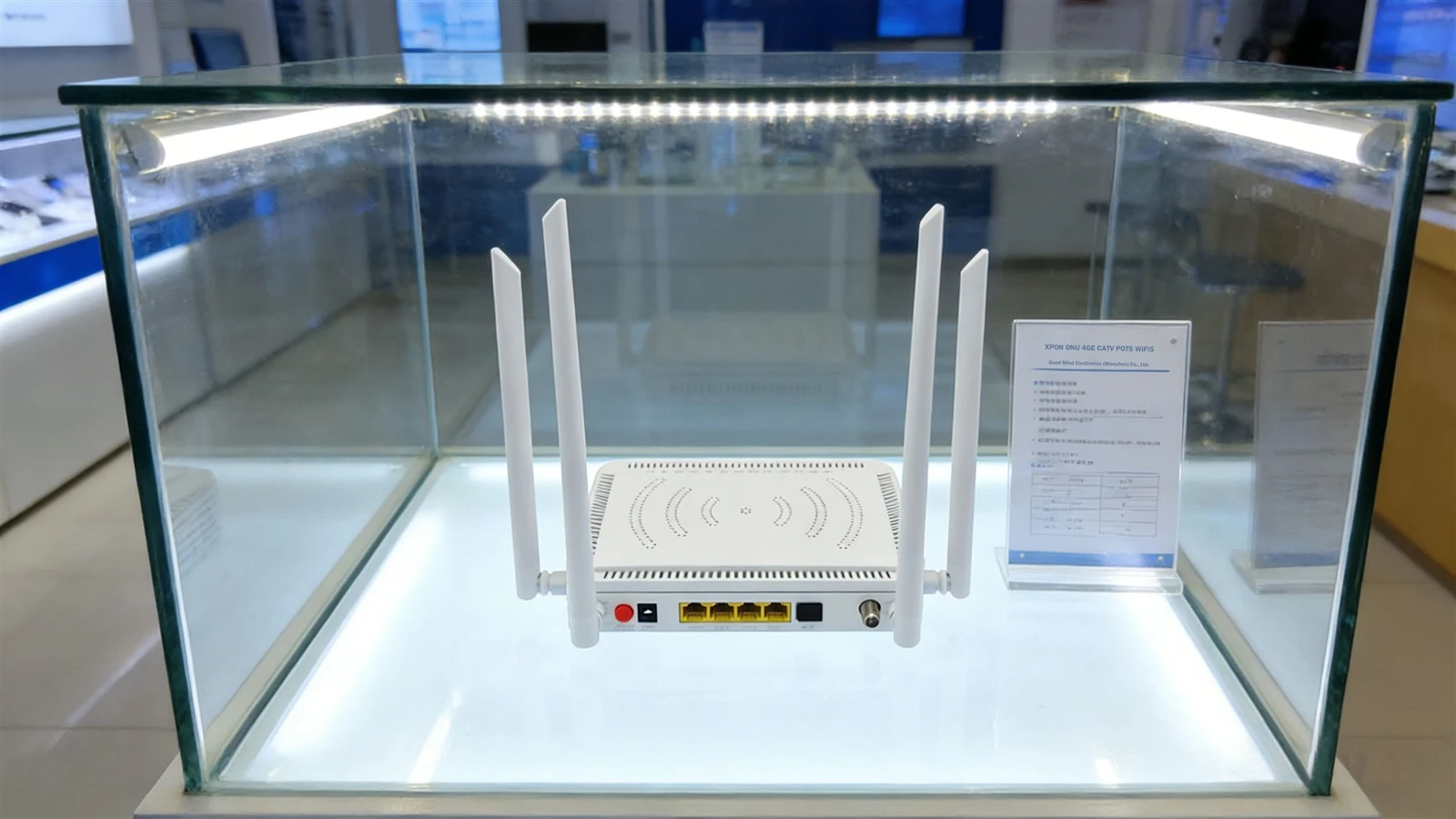
کابل فیبر نوری را وصل کنید: کانکتور را از خروجی فیبر دیواری در پورت PON ONU جدید (معمولاً با برچسب "PON" و یک پورت مستقل است) وارد کنید. تراز کنید و به آرامی وارد کنید تا زمانی که صدای "کلیک" را بشنوید که نشان می دهد ایمن است.هرگز کابل فیبر را خم نکنید(شعاع خمش نباید کمتر از 3 سانتی متر باشد، در غیر این صورت ممکن است شکسته شود و باعث قطع اتصال شود).
کابل اترنت را وصل کنید: یک طرف را به یک پورت LAN در ONU جدید (با برچسب "LAN1/LAN2"؛ در صورت وجود ترجیح LAN1) و سر دیگر را به پورت WAN رایانه یا روتر خود وصل کنید.
کابل برق را وصل کنید: آداپتور برق جدید ONU را به برق وصل کنید و کلید برق را روشن کنید.
5. ONU جدید را ثبت و احراز هویت کنید
یک مرورگر را در رایانه خود باز کنید، آدرس مدیریت چاپ شده در برچسب پایین ONU جدید (معمولاً 192.168.1.1) را وارد کنید و با نام کاربری و رمز عبور پیش فرض (همچنین روی برچسب موجود است یا توسط سازنده ارائه شده است) وارد شوید.
پس از ورود به سیستم، محل را پیدا کنید"ثبت دستگاه"یا"احراز هویت LOID"گزینه کد LOID قبلاً ضبط شده را وارد کرده و کلیک کنید"ثبت نام کنید."
5 تا 10 دقیقه بدون قطع برق صبر کنید. چراغ PON را در ONU جدید مشاهده کنید: اگر از چشمک زن به سبز ثابت تغییر کند، ثبت نام موفقیت آمیز است. اگر همچنان چشمک می زند، ممکن است کد LOID نادرست باشد یا دستگاه ممکن است ناسازگار باشد. اطلاعات را دوباره-بررسی کنید یا با ISP خود تماس بگیرید.
6. پارامترهای اینترنت را پیکربندی کنید
پس از ثبت نام موفق، پیدا کنید"تنظیمات اینترنت"در رابط مدیریت، را انتخاب کنید"PPPoE Dial-up,"حساب پهنای باند و رمز عبور خود را وارد کرده و تنظیمات را ذخیره کنید.
اگر میخواهید از Wi{0}}فای استفاده کنید، به"تنظیمات Wi-،"نام و گذرواژه Wi{0}} را تنظیم کنید، ذخیره کنید و ONU را مجددا راه اندازی کنید.
7. تست و نهایی کردن
- پس از راهاندازی مجدد، چراغهای LAN و اینترنت را روی ONU مشاهده کنید-یک چراغ سبز ثابت نشاندهنده اتصال شبکه است.
- بررسی کنید که چراغ PON سبز ثابت باشد و چراغ LOS به طور کلی خاموش باشد. در این مرحله، می توانید با خوشحالی برنامه های مورد علاقه خود را برای تماشای فیلم، بازی کردن و لذت بردن از تجربه اینترنت خود باز کنید.
8. اقدامات احتیاطی
- کانکتور فیبر نوری بسیار شکننده است. همیشه محفظه رابط را هنگام وصل یا جدا کردن آن نگه دارید-خود کابل فیبر را نکشید.
- اگر ONU جدید ثبت نشد، ممکن است به این دلیل باشد که ISP کد SN دستگاه قدیمی را متصل کرده است. با خدمات مشتری تماس بگیرید تا دستگاه قدیمی را باز کنید و دستگاه جدید را فعال کنید.


